

Validierung
Schützen Sie geprüfte Einträge vor Änderungen des Mandanten.
Eine Änderung des Mandanten an einem bereits geprüften Eintrag bedeutet, die Änderung aufzuspüren und die Zahlen erneut zu prüfen. In SoloDesk schützt die Validierung eines Buchungseintrags diesen vor Änderungen des Mandanten. Ein Stempel zeigt, wer ihn validiert hat und wann. Ihr Mandant kann an den übrigen Büchern weiterarbeiten.
Der Stempel
Ihre Prüfung, festgehalten in den Büchern.
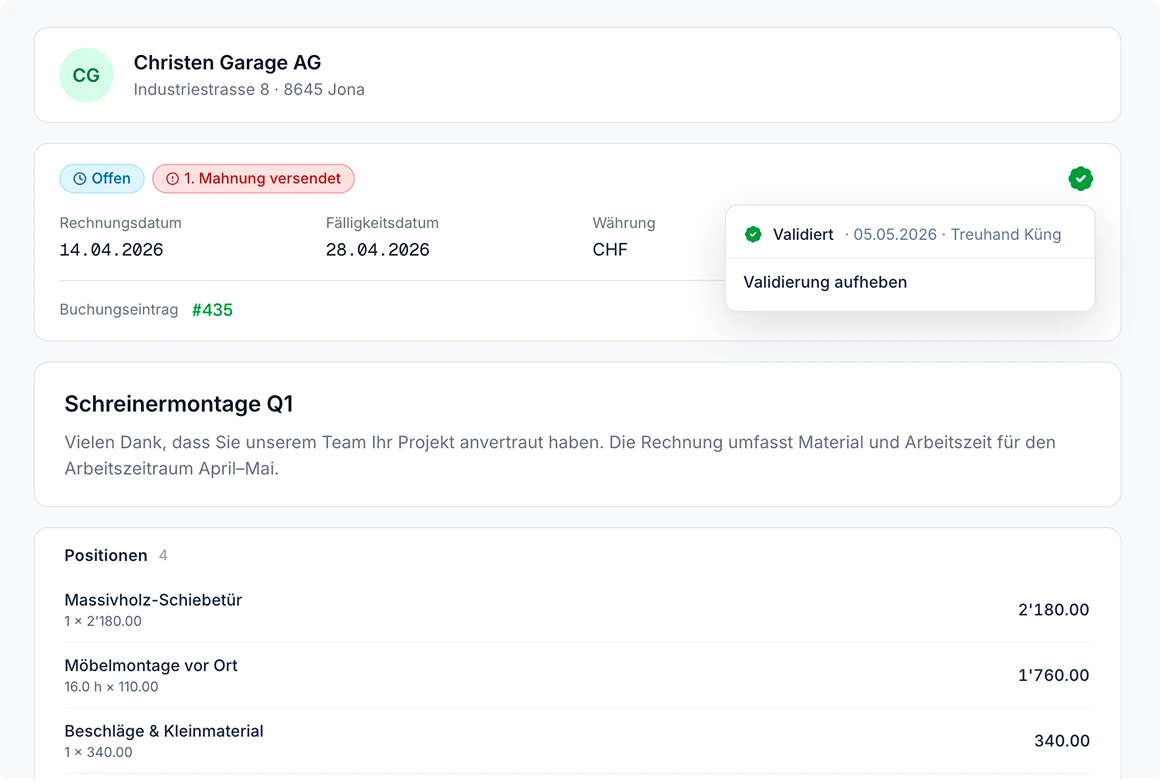
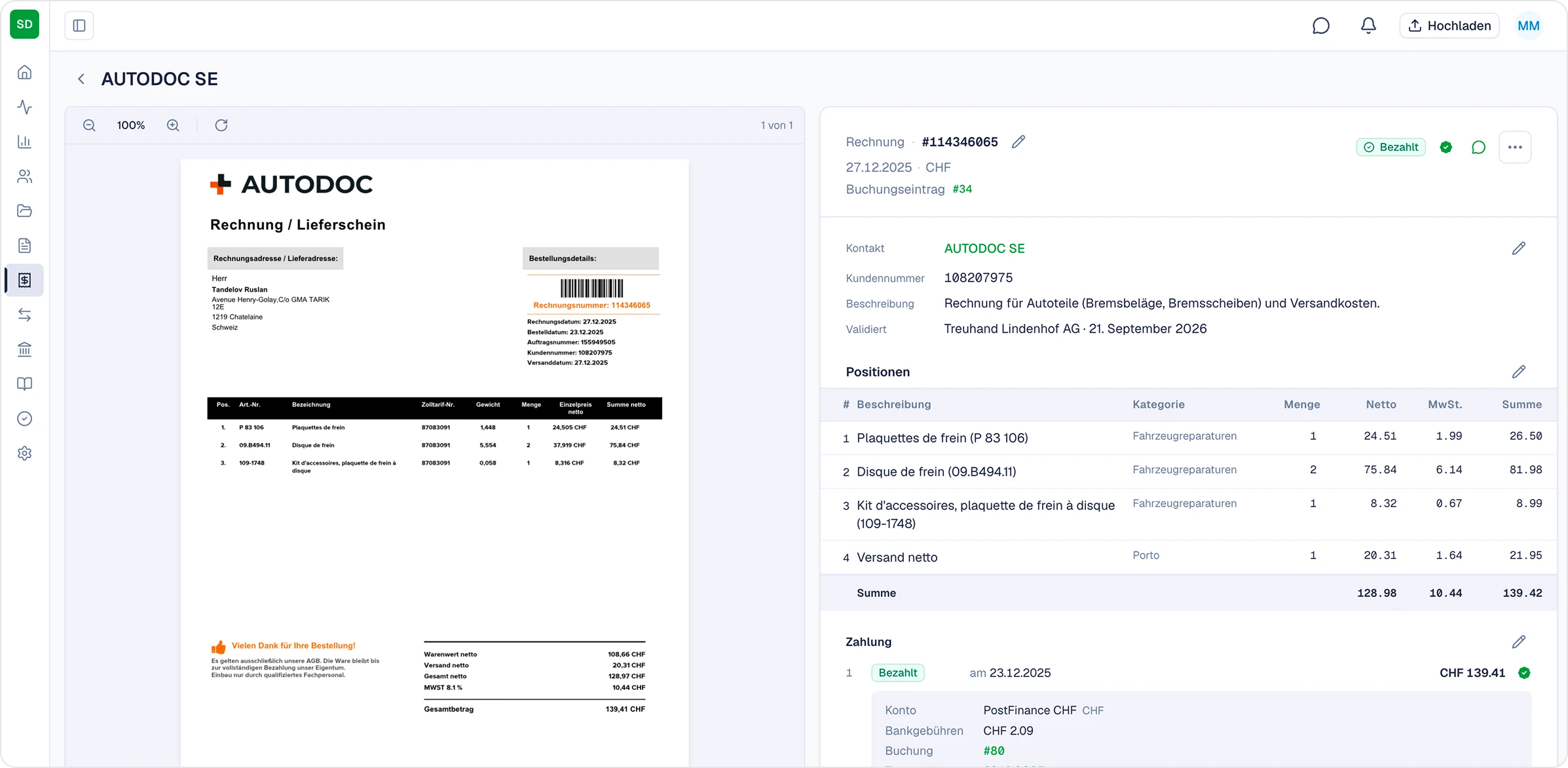
SoloDesk liest eingehende Dokumente und erstellt Buchungseinträge automatisch. Sie prüfen jeden Eintrag neben der zugehörigen Rechnung, dem Beleg oder der Transaktion und validieren ihn anschliessend. Der Stempel hält fest, wer den Eintrag validiert hat und wann. Ihr Team kann sehen, was geprüft wurde — ob Sie die gesamte Buchhaltung führen oder sie sich mit dem Mandanten teilen.
Werkzeug für geteilte Bücher
Wenn Mandanten ihre Buchhaltung ebenfalls in SoloDesk führen, schützt die Validierung die von Ihnen geprüften Einträge vor deren Änderungen, solange Ihr Mandat aktiv ist.
-
Der Buchungseintrag bleibt geschützt.
Der Mandant kann seine Beträge, Buchungszeilen oder das Buchungsdatum nicht ändern und ihn nicht löschen.
-
Bearbeitungen an der Darstellung bleiben möglich.
Die Korrektur eines Rechnungstitels lässt den zugehörigen Buchungseintrag und die Validierung unverändert. Der Zugang des Mandanten und die üblichen Bearbeitungsregeln des Dokuments gelten weiterhin.
-
Mandanten können weiterhin Zahlungen erfassen.
Der Mandant kann eine Zahlung zur Rechnung erfassen. Diese Zahlung erzeugt einen separaten Buchungseintrag für Ihre Prüfung; der Rechnungseintrag behält seine Validierung.
Korrekturen
Korrekturen bleiben bei Ihrem Treuhandbüro.
Solange Ihr Mandat aktiv ist, übernimmt Ihr Treuhandbüro Änderungen an validierten Buchungseinträgen.
Korrigieren Sie den Eintrag — der Stempel aktualisiert sich.
Wenn ein Buchhalter Ihres Teams einen validierten Eintrag korrigiert, wird der Stempel des Eintrags automatisch mit dem Namen dieses Buchhalters und dem Zeitpunkt der Änderung aktualisiert.
Halten Sie Mandantenfragen mit dem Eintrag verbunden.
Mandanten, die SoloDesk nutzen, sehen, wer einen Eintrag validiert hat und wann. Fällt ihnen etwas zum Korrigieren auf, können sie es in der Konversation mit einer Referenz auf diesen Eintrag ansprechen.
Geben Sie einen Eintrag zur Bearbeitung durch den Mandanten frei, wenn nötig.
Sie können seine Validierung aufheben, damit der Mandant die Korrektur vornehmen kann, sofern seine Arbeitsweise Buchhaltungsänderungen erlaubt. Anschliessend prüfen und validieren Sie den korrigierten Eintrag.
Beide Seiten
Sie und Ihr Mandant können sehen, was geprüft wurde.
-
Ihr Team kann geprüfte Einträge erkennen.
Der Validierungsstempel hält die Prüfung am Buchungseintrag selbst fest. Wenn Sie oder ein Kollege ihn öffnen, können Sie sehen, wer ihn validiert hat und wann.
-
Ihre Mandanten können Ihre fachliche Beteiligung sehen.
Mandanten, die SoloDesk nutzen, sehen den Stempel am Eintrag oder am zugehörigen Dokument. Er zeigt, wo Ihr Team die Buchhaltung geprüft hat, einschliesslich der automatisch aus eingehenden Dokumenten erstellten Einträge.
-
Ihr Treuhandbüro ist auf der Arbeit namentlich vermerkt.
Der Stempel weist Ihr Treuhandbüro und den Buchhalter aus, der den Eintrag validiert hat. Kommen Fragen zum Eintrag auf, können beide Seiten den Buchhalter und das Treuhandbüro hinter dessen festgehaltener Prüfung identifizieren.
Monatsansicht
Nehmen Sie die Prüfung wieder auf, ohne sich auf das Gedächtnis zu verlassen.
-
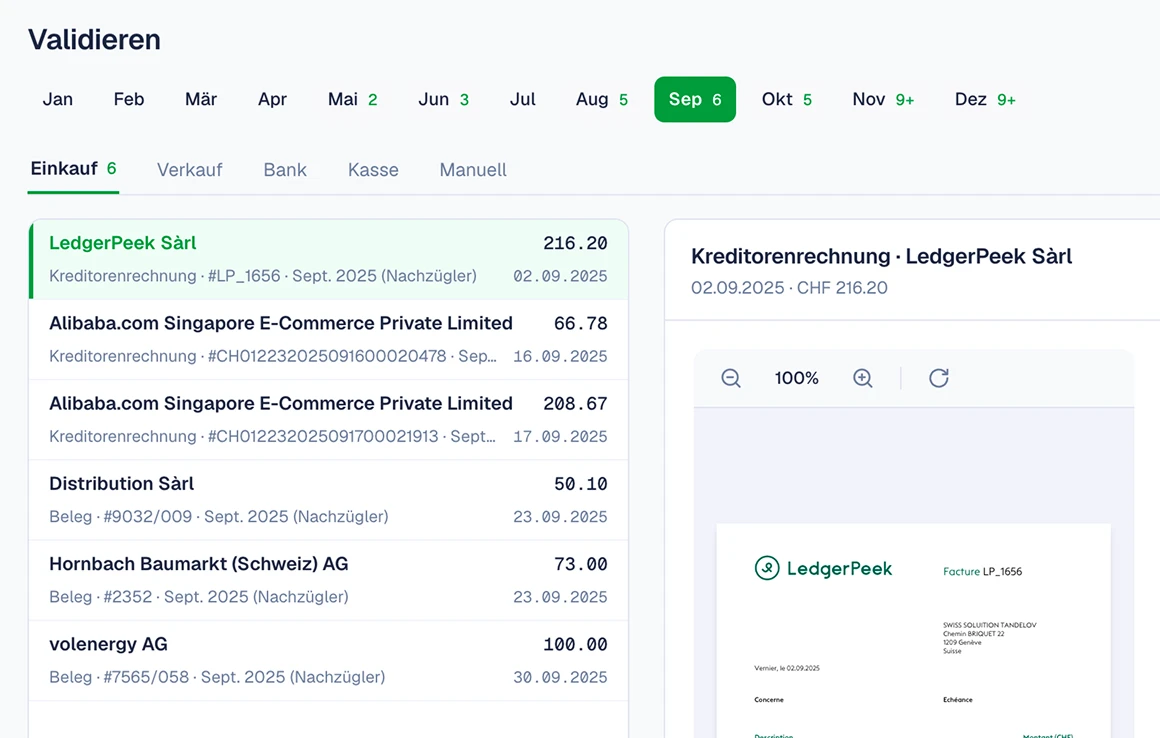
Sehen Sie, was in jedem Monat wartet.
Jeder Monat zeigt die Anzahl der Buchungseinträge, die auf Validierung warten. Öffnen Sie seine Prüfliste, um dort weiterzumachen, wo Sie aufgehört haben, ohne bereits erledigte Arbeit durchzusehen.
-
Bemerken Sie neue Arbeit in einem früheren Monat.
Auch nachdem Sie die Prüfliste eines Monats geleert haben, bleiben späte Einträge leicht erkennbar. Ein Juli-Eintrag, der im August verbucht wird, aktualisiert die Anzahl für Juli und erscheint in dessen Prüfliste mit einer Markierung für den späten Eingang.
-
Halten Sie den Umfang Ihrer Prüfung klar.
Einträge, die auf Validierung warten und aus der Zeit vor dem vereinbarten Beginn Ihrer Mandatsführung stammen, liegen in einem separaten Backlog. Sie bleiben zur Prüfung verfügbar, während sich die monatlichen Zähler auf den Zeitraum konzentrieren, für den Ihr Treuhandbüro zuständig ist.
Die Prüfung in der Praxis
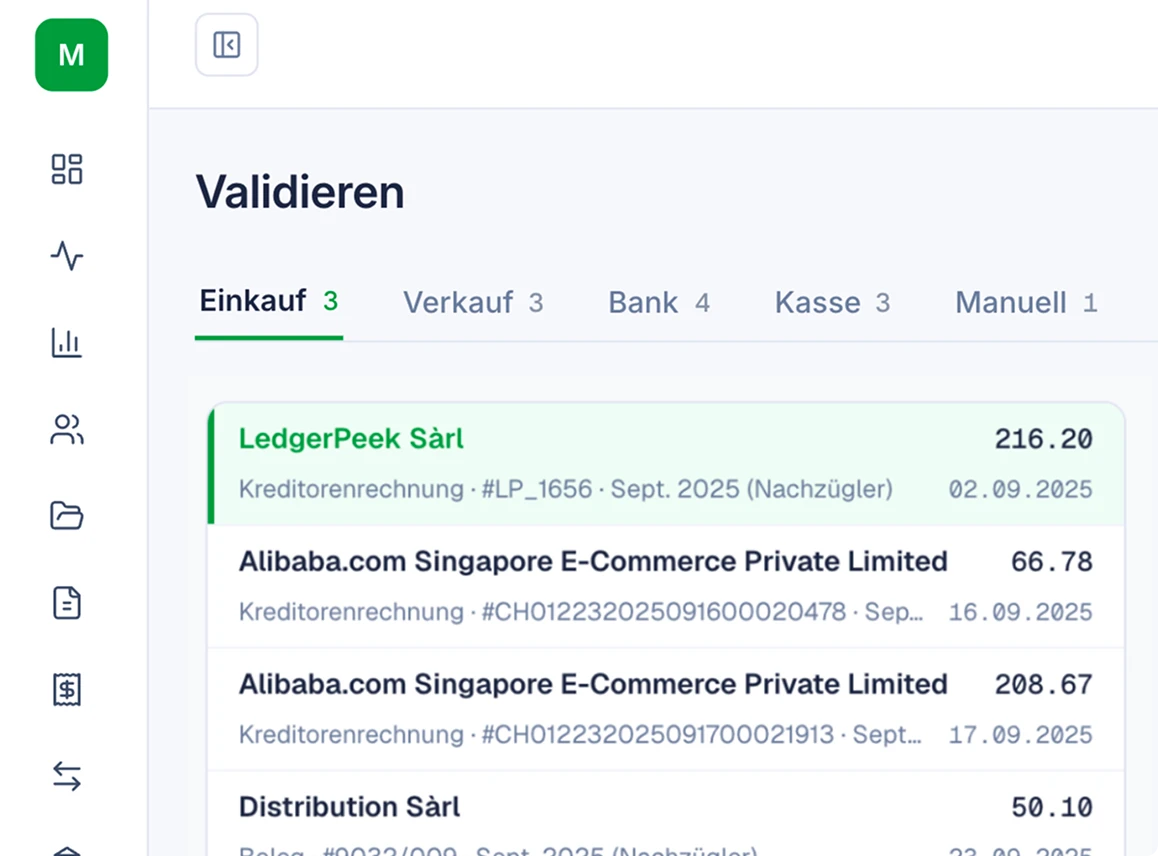
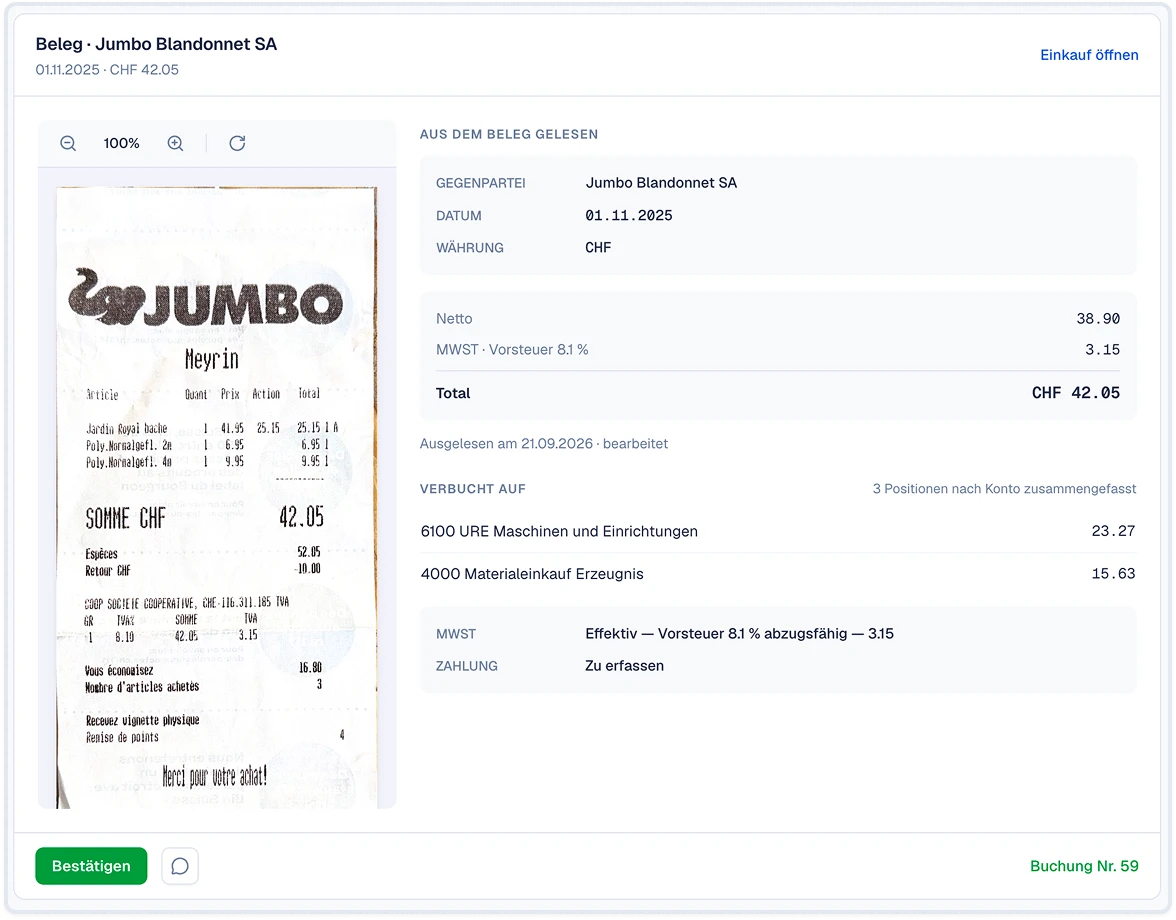
Der Eintrag und der zugehörige Beleg, bereit zur Prüfung.
-
Vergleichen Sie den Eintrag mit seiner Quelle.
Für eine Lieferantenrechnung sehen Sie das Ursprungsdokument neben den Buchungszeilen. Für einen Bank- oder Zahlungseintrag zeigt der Prüfbereich die zugehörige Transaktion oder die Zahlungsdetails. Sie können den Eintrag anhand der dahinterliegenden Informationen prüfen und behalten dabei die Prüfliste im Blick.
-
Validieren Sie und arbeiten Sie im selben Bildschirm weiter.
Wenn der Eintrag bereit ist, drücken Sie Enter, um ihn zu validieren und den nächsten aufzurufen. Prüfen und validieren Sie Einträge einzeln und wechseln Sie direkt zum nächsten, ohne den Bildschirm zu verlassen.
-
Öffnen Sie den vollständigen Datensatz, wenn Sie ihn brauchen.
Für einen genaueren Blick öffnen Sie die zugehörige Rechnung oder Transaktion in einem neuen Tab. Die Prüfliste bleibt geöffnet, sodass Sie nach dem Prüfen der Details dorthin zurückkehren können.
Arbeitsweisen
Die Validierung passt zu Ihrer Arbeitsweise mit jedem Mandanten.
Wenn sich Mandanten die Buchhaltung mit Ihnen teilen.
Prüfen Sie Einträge, die vom Mandanten verbucht oder automatisch erstellt wurden, und validieren Sie sie anschliessend. Der Stempel hält Ihre Prüfung fest und schützt diese Buchungseinträge vor Änderungen des Mandanten, solange Ihr Mandat aktiv ist.
Wenn Mandanten Dokumente senden und die Zahlen mitverfolgen.
Mandanten können Dokumente hochladen, Ihre Fragen beantworten und Ihre Validierungsstempel sehen. Buchhaltungsänderungen bleiben bei Ihrem Treuhandbüro, während der Stempel den Mandanten zeigt, welche Einträge Ihr Team geprüft hat.
Wenn Ihr Team die gesamte Buchhaltung führt.
Die Validierung gibt Ihrem Team einen Nachweis der geprüften Einträge, einschliesslich der automatisch verbuchten. Mandanten können weiterhin Dokumente ausserhalb von SoloDesk senden, ohne die Software selbst zu nutzen.
Zu den Arbeitsweisen