Bankabgleich
Verbringen Sie weniger Zeit mit dem Abgleich der Bankzahlungen Ihrer Mandanten.
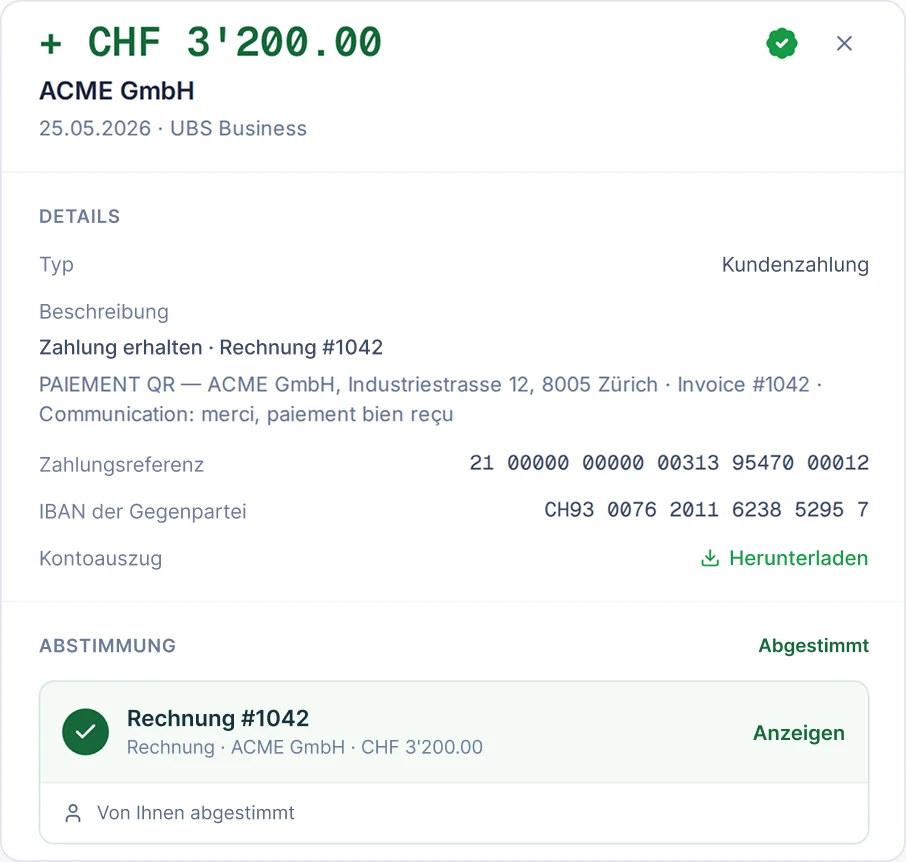
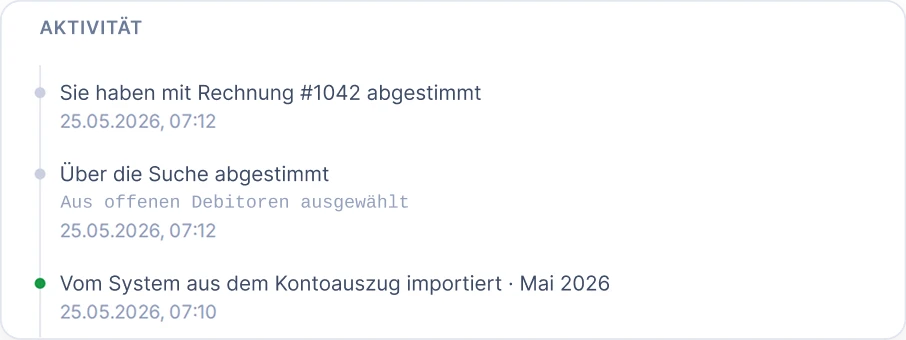
SoloDesk gleicht Zahlungen aus importierten Kontoauszügen mit den Rechnungen und Kreditorenrechnungen des Mandanten ab. Wenn eine eindeutige Zuordnung zur Begleichung bereit ist, erfasst SoloDesk die Zahlung und erstellt den Zahlungseintrag automatisch. Vorgeschlagene Zuordnungen und ungelöste Transaktionen bleiben für Ihre Beurteilung und Lösung offen.
Sie prüfen die entstandene Buchhaltung neben den relevanten Banktransaktionen und Dokumenten.
Kontoauszüge
Übernehmen Sie Kontoauszüge, ohne jede Transaktion einzeln zu erfassen.
Mandanten können Kontoauszüge in SoloDesk hochladen oder Ihrem Team senden. Ihr Team lädt die Dateien hoch oder scannt Papier-Kontoauszüge.
-
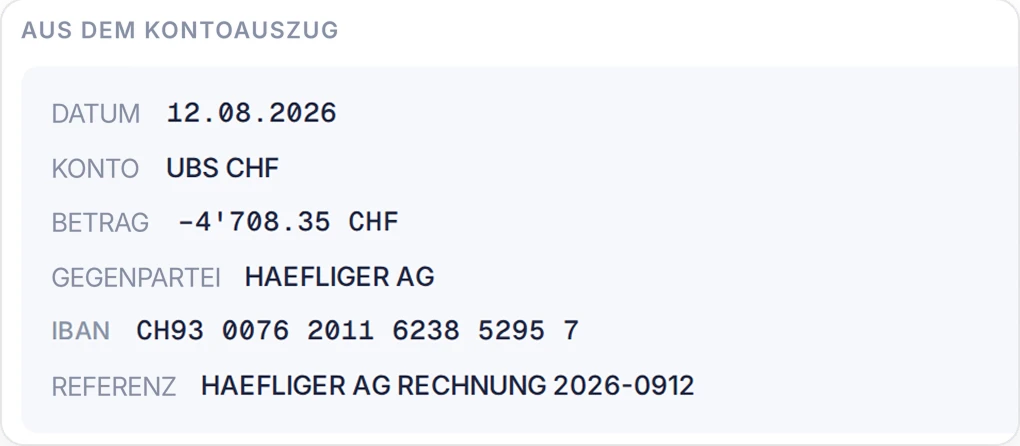
Importieren Sie die Transaktionsdaten der Bank.
Laden Sie einen aus der Bank des Mandanten exportierten camt.053-Auszug hoch. SoloDesk importiert Datumsangaben und Beträge direkt aus der Datei, zusammen mit Zahlungsreferenzen und Verwendungszwecken, Namen und IBANs der Gegenparteien sowie dem ursprünglichen Zahlungsbetrag und der Währung, sofern verfügbar.
-
Erfassen Sie PDF-Auszüge Zeile für Zeile.
SoloDesk liest Transaktionsdetails und Saldi aus PDF-Auszügen. Sie können die extrahierten Details prüfen und bei Bedarf korrigieren.
-
Prüfen Sie auf Duplikate und Saldodifferenzen.
SoloDesk prüft auf doppelte Transaktionen und vergleicht den Anfangssaldo zuzüglich der Bewegungen mit dem Schlusssaldo, sofern beide Salden verfügbar sind. Wenn SoloDesk unklare Details oder eine Saldodifferenz in einem PDF-Auszug markiert, prüfen Sie diese, bevor die Transaktionen importiert werden.
Automatischer Abgleich
Überlassen Sie SoloDesk die eindeutigen Fälle.
-
Ordnen Sie Zahlungen Rechnungen und Kreditorenrechnungen zu.
SoloDesk nutzt Zahlungsreferenzen, einschliesslich QR-Referenzen, und übereinstimmende Beträge, um die entsprechende offene Zahlung zu identifizieren. Für Zahlungen ohne Referenz kann SoloDesk eine erkannte Gegenpartei und einen genau passenden fälligen Betrag heranziehen. Wenn eine eindeutige Zuordnung zur Begleichung bereit ist, erfasst SoloDesk die Zahlung und erstellt den Zahlungseintrag automatisch.
-
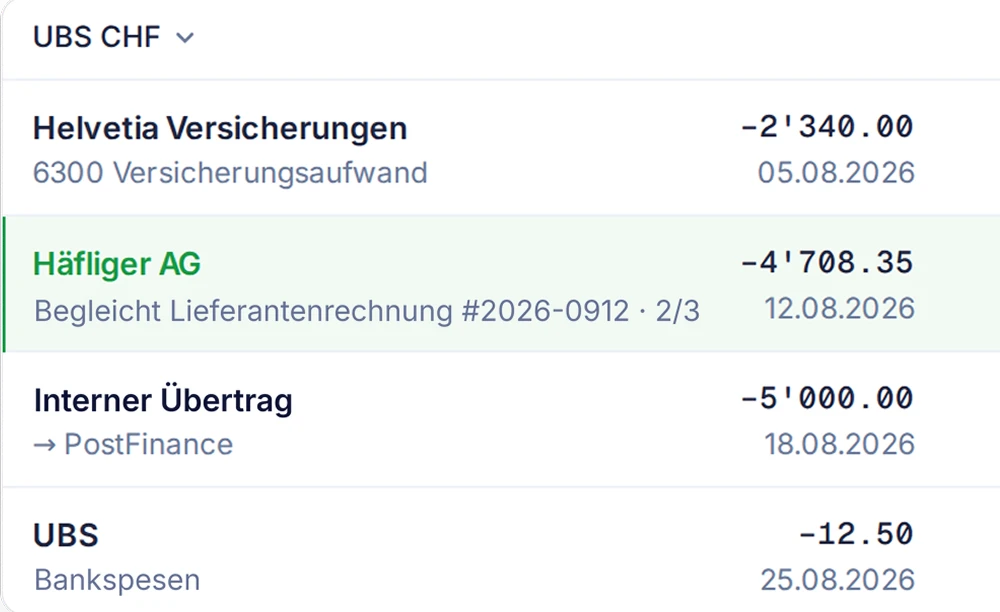
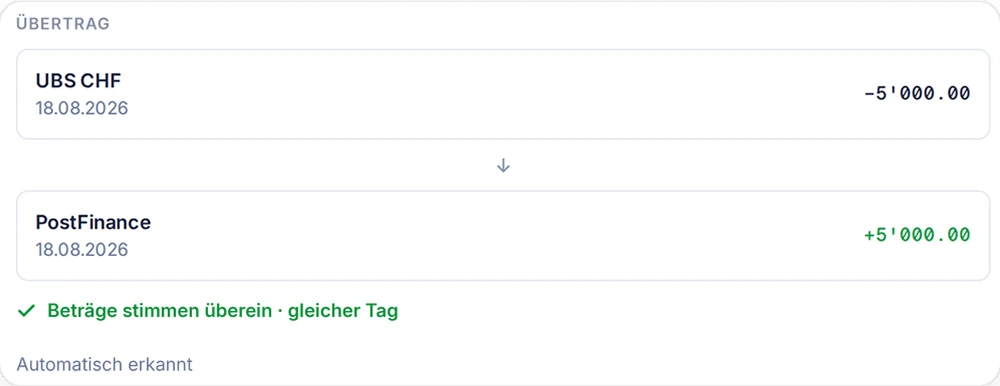
Erkennen Sie Überträge zwischen den eigenen Bankkonten des Mandanten.
SoloDesk verknüpft die entsprechenden importierten Transaktionen aus beiden Konten und erstellt den Buchungseintrag für den Übertrag. Ein Übertrag, von dem nur eine Seite importiert wurde, wartet auf die andere.
-
Verbuchen Sie erkannte Bankgebühren.
SoloDesk kann erkannte Bankgebühren direkt auf Bankspesen verbuchen, wobei die Banktransaktion mit dem Buchungseintrag verknüpft wird.

Manueller Abgleich
Lösen Sie offene Transaktionen mit den Details im Blick.
Lösen Sie die verbleibenden Transaktionen, sobald die Auszüge eingehen, damit bei der Einreichung weniger offene Zahlungen zu untersuchen bleiben.
-
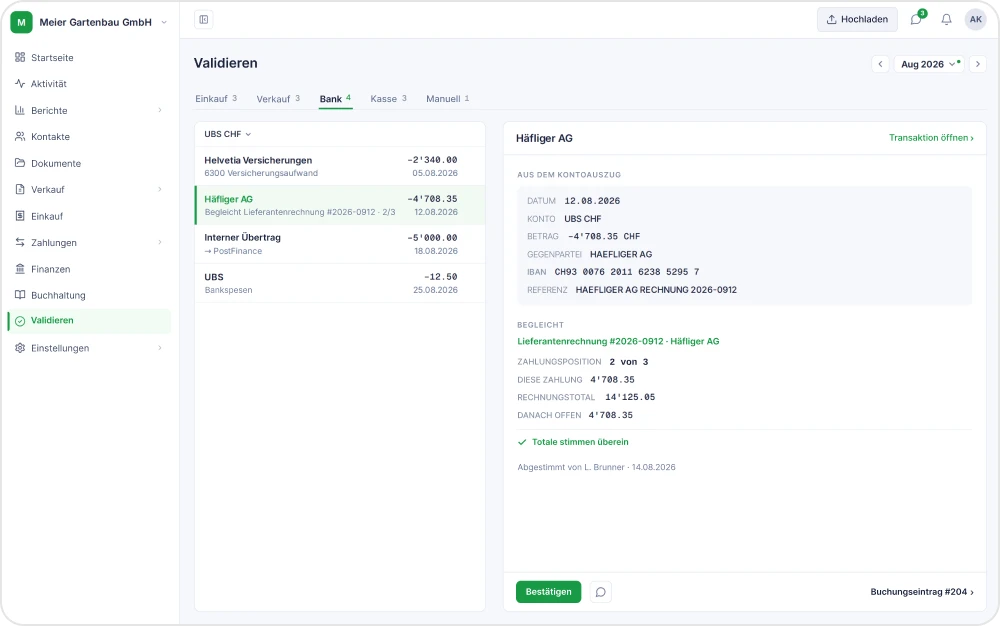
Beurteilen Sie die vorgeschlagenen Zuordnungen.
Sehen Sie das vorgeschlagene Dokument, die Gegenpartei, den Betrag und etwaige Differenzen neben der Banktransaktion. Bestätigen Sie eine exakte Zuordnung oder suchen Sie ein anderes Dokument, wenn der Vorschlag nicht passt.
-
Erstellen Sie einen Eintrag ohne Rechnung oder Kreditorenrechnung.
Wenn kein Dokument zur Zuordnung vorhanden ist, erfassen Sie die Transaktion direkt. Wählen Sie die passenden Konten oder Kategorien, ergänzen Sie eine Beschreibung und verteilen Sie den Betrag bei Bedarf auf mehrere Konten. SoloDesk prüft, dass die Aufteilung ausgeglichen ist, und erstellt den Eintrag verknüpft mit der Banktransaktion.
-
Arbeiten Sie Teil- und Sammelzahlungen ab.
Bei einer Teilzahlung teilen Sie den fälligen Betrag in den gezahlten Teil und den Restbetrag, dann ordnen Sie den gezahlten Teil zu. Bei einer Sammelzahlung ohne separat erfasste Gebühr wählen Sie offene Beträge derselben Gegenpartei in der Währung des Bankkontos, die zusammen dem Transaktionsbetrag entsprechen.
Wenn Sie eine fehlende Rechnung oder eine Erklärung von einem Mandanten benötigen, der SoloDesk nutzt, verweisen Sie in der Konversation auf die Banktransaktion. Sobald ein fehlendes Dokument verfügbar und verbucht ist, können Sie seine offene Zahlung zuordnen.
Zur KonversationVerbucht und nachvollziehbar
Sehen Sie, was bezahlt wurde und wie es erfasst wurde.
-
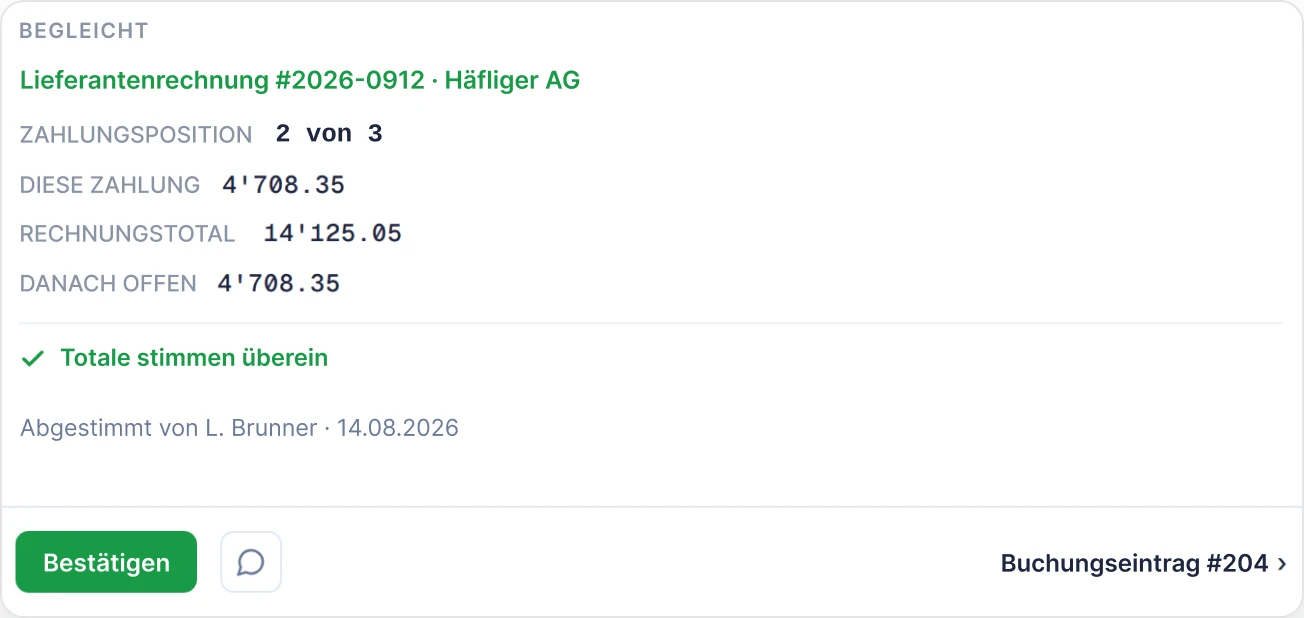
Sehen Sie beglichene Zahlungen und was noch offen ist.
Das Begleichen einer Zahlung aktualisiert die Zahlungsdetails der Rechnung oder Kreditorenrechnung und erstellt einen separaten Zahlungseintrag. Ein unbezahlter Restbetrag bleibt offen. Kursgewinne oder -verluste aus einer Fremdwährungsbegleichung erscheinen im Zahlungseintrag.
-
Folgen Sie dem Eintrag zu den dahinterliegenden Aufzeichnungen.
Öffnen Sie aus den Zahlungsdetails die Banktransaktion oder deren Buchungseintrag. Zahlungseinträge verlinken zur zugehörigen Rechnung oder Kreditorenrechnung. Bei Gebühren, Überträgen und ohne Dokument erfassten Einträgen verlinkt der Buchungseintrag zur Banktransaktion.
-
Halten Sie Ihre fachliche Prüfung fest.
Prüfen Sie Beträge, Datumsangaben und Buchungszeilen gegen die relevanten Aufzeichnungen. Wenn Sie einen Eintrag validieren, hält sein Stempel fest, wer ihn validiert hat und wann.
Zur Validierung