

Le Portfolio
Repérez ce qui demande votre attention.
Le Portfolio est l'espace de travail de votre cabinet dans SoloDesk. Visualisez les documents à traiter, les paiements à rapprocher et les écritures à contrôler pour l'ensemble de vos clients, avec les mises à jour et les conversations au même endroit que le travail.
Certains clients envoient des documents régulièrement. D'autres nécessitent une relance avant que quoi que ce soit n'arrive. Utilisez la dernière activité enregistrée par votre cabinet pour chaque client pour décider qui relancer, avant que les documents ne s'accumulent sur des mois.
Mars dernier
L'ensemble des documents de l'année arrive au moment où votre charge de travail est la plus intense.
- Janvier
Les certificats de salaire annuels doivent être préparés et transmis pour chaque client ayant des employés, avant la fin du mois.
- Février
Les déclarations TVA du 4e trimestre sont à remettre en fin de mois. La comptabilité doit être à jour au 31 décembre, le bouclement annuel étant encore à venir.
- Mars
Pour les clients dont l'échéance fiscale est au 31 mars, les comptes annuels doivent être bouclés, vérifiés avec le client et utilisés pour établir et soumettre la déclaration d'impôt sur le bénéfice.
Votre cabinet
Construisez une connaissance partagée autour de chaque client.
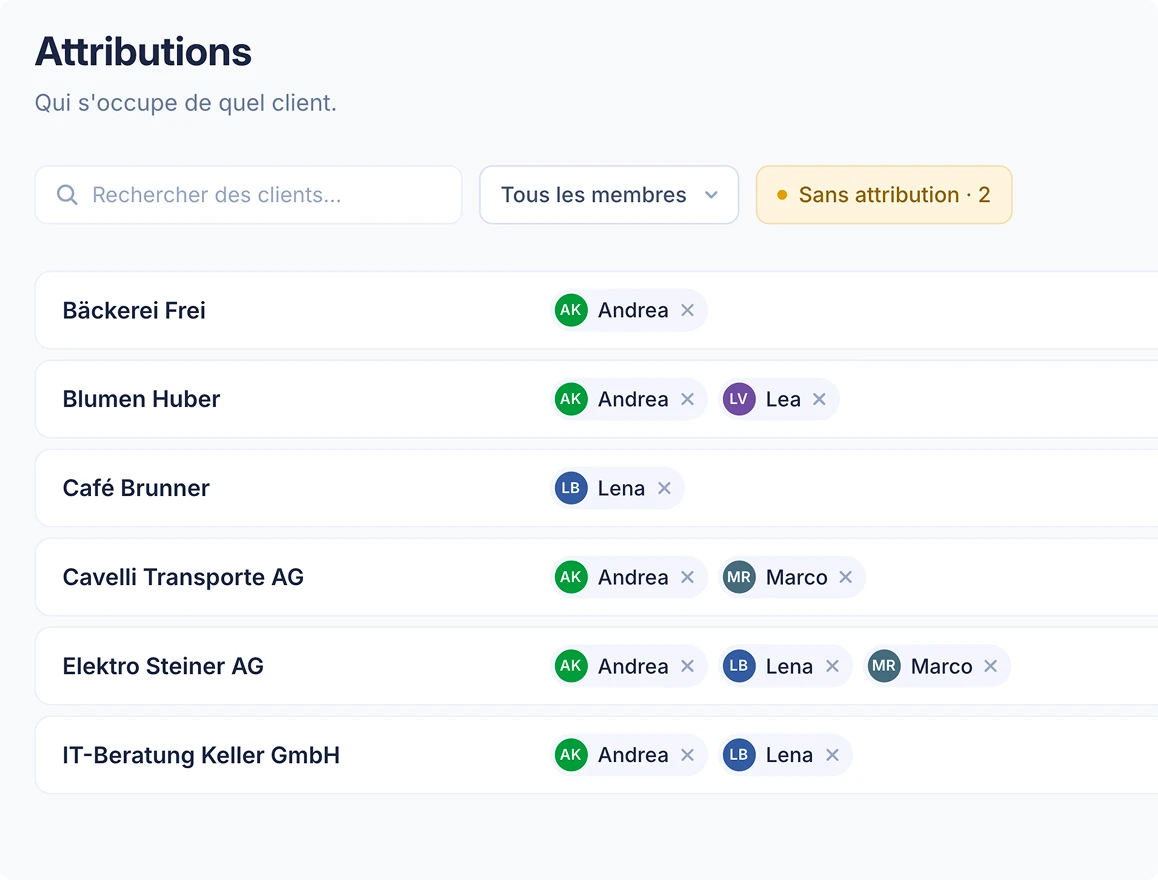
Invitez des collaborateurs dans votre cabinet et attribuez un ou plusieurs collaborateurs à chaque client. Les propriétaires et les administrateurs gèrent l'équipe et les attributions ; les membres ne voient que les clients qui leur sont attribués.
-
Partagez le travail et organisez les remplacements.
Ajoutez un collaborateur à un client pour un remplacement pendant les congés, puis ajustez les attributions à la fin du remplacement.
-
Transmettez le dossier avec tout son historique.
Attribuez un autre collaborateur lorsqu'un membre de l'équipe part. Cette personne peut ouvrir la comptabilité du client et lire les notes de votre cabinet ainsi que la conversation précédente pour se mettre au courant.
-
L'ajout de collaborateurs est gratuit.
Le Portfolio est gratuit pour votre cabinet et votre équipe. Chaque entreprise cliente dispose de son propre abonnement SoloDesk, qui détermine les fonctionnalités disponibles dans son compte SoloDesk.
Le dossier client
Gardez les informations de travail au même endroit que la comptabilité de chaque client.
-
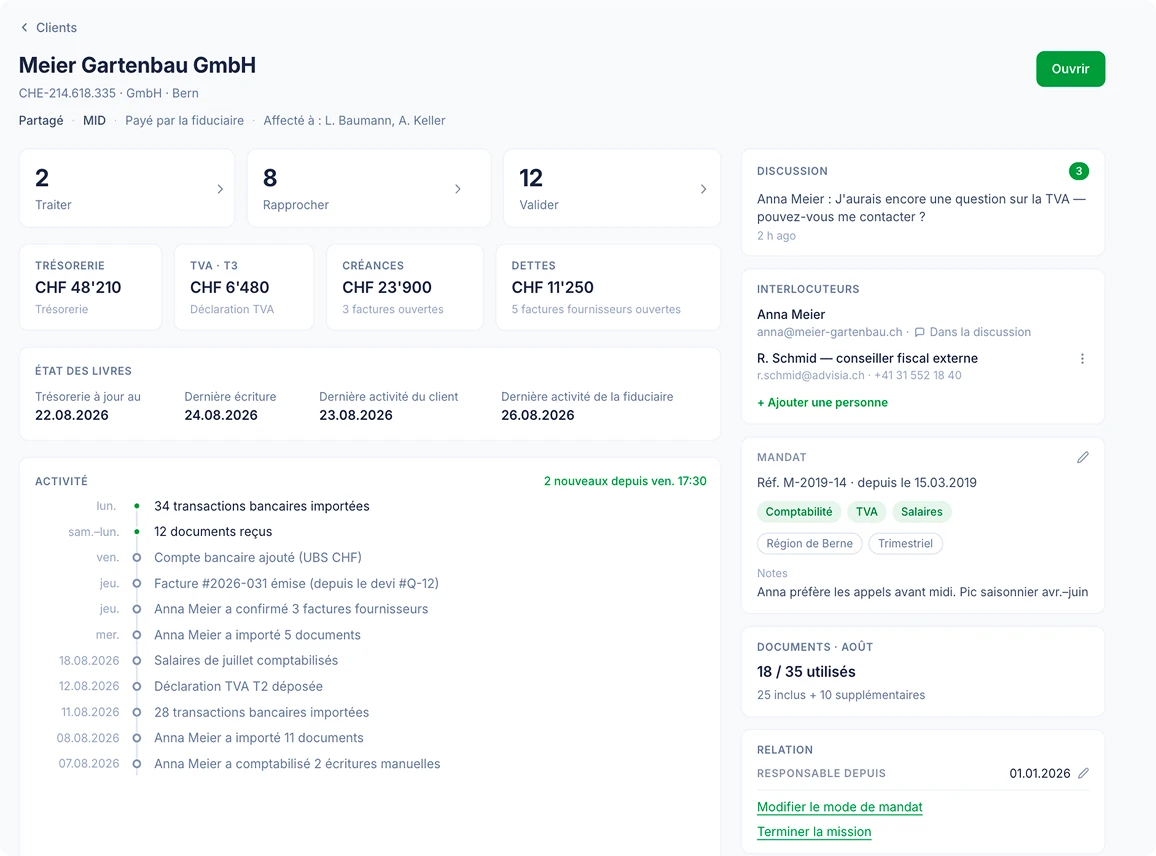
Conservez vos notes de travail et les détails de la prestation.
Enregistrez les services que vous fournissez et les informations que votre équipe doit retenir. Le profil indique également votre mode de travail avec le client.
-
Ayez les bons contacts à portée de main.
Conservez les coordonnées du client et de toute autre personne concernée, comme un conseiller fiscal externe.
-
Repérez ce qui s'est passé récemment.
Les récentes mises à jour client, l'activité enregistrée et les dernières dates comptables vous aident à décider quoi vérifier dans la comptabilité.
L'écran du matin
Choisissez par où commencer, le travail sous les yeux.
-
Choisissez le prochain travail à traiter.
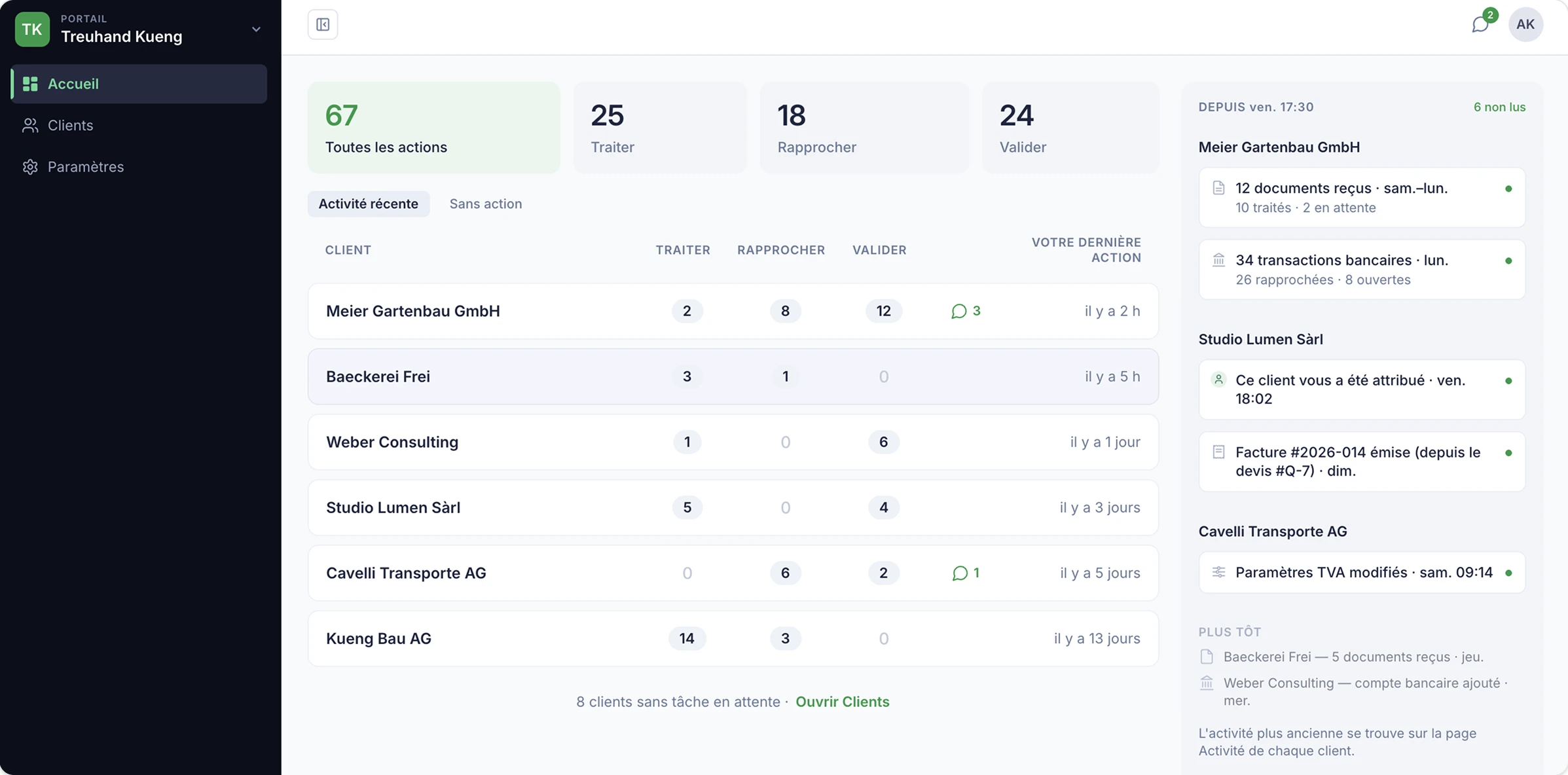
L'accueil affiche le nombre d'éléments à traiter, à rapprocher et à valider pour les clients sur lesquels vous travaillez. Filtrez par type de travail et ouvrez directement le travail concerné.
-
Suivez les changements et les conversations.
Les mises à jour client sont regroupées à côté de la liste de travail. Les messages non lus apparaissent sur la ligne du client et maintiennent ce client en vue, même lorsqu'aucun travail comptable n'est en attente.
-
Ne perdez pas de vue les clients moins actifs.
Triez le répertoire complet des clients par date de dernière activité enregistrée par votre cabinet, de la plus ancienne à la plus récente, pour décider qui relancer.
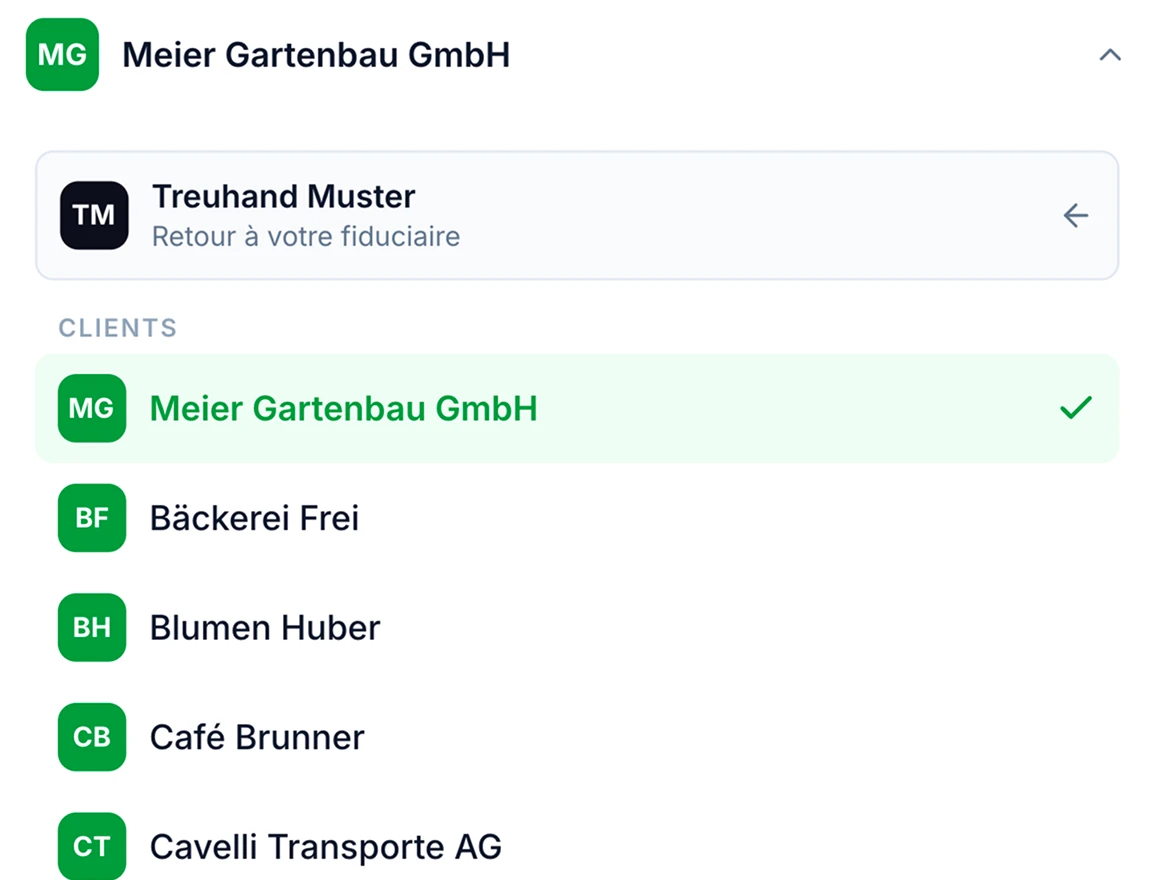
D'un client à l'autre
Accédez directement au travail, d'un client à l'autre.
-
Ouvrez la partie de la comptabilité dont vous avez besoin.
Ouvrez la trésorerie depuis le solde de trésorerie du profil d'un client, ou accédez directement à la comptabilité depuis le répertoire des clients.
-
Passez à un autre client.
Passez d'un dossier client à l'autre sans vous déconnecter. Utilisez le même sélecteur pour revenir à votre cabinet.
-
Reprenez la conversation du client.
Ouvrez la même conversation client depuis la liste de travail, le profil du client ou l'icône de conversation du Portfolio.
Qui voit quoi
Collaborez avec vos clients. Gardez l'espace de travail de votre cabinet privé.
Ce que voit le cabinet
Gardez votre liste de clients et vos notes en interne.
Le Portfolio est l'espace de travail de votre cabinet. Les clients ne voient ni votre liste de clients, ni vos notes internes, ni vos écrans de travail.
Ce que voient les clients
Montrez aux clients qui contacter au sujet de leur comptabilité.
Les clients utilisant SoloDesk peuvent voir leurs collaborateurs attribués et qui a effectué les actions enregistrées dans leur comptabilité.